
微软原装Windows11系统下载器–带安装系统图文教程
 无插件
 360 √
 腾讯 √
 金山 √
 瑞星 √
 立即下载
软件简介
下载地址
系统介绍:
Windows 11是由微软公司(Microsoft)开发的操作系统,应用于计算机和平板电脑等设备。于2021年6月24日发布,2021年10月5日发行。Windows 11提供了许多创新功能,增加了新版开始菜单和输入逻辑等,支持与时代相符的混合工作环境,侧重于在灵活多变的体验中提高最终用户的工作效率。本文介绍的下载方式为微软官方原装纯净版,无任何第三方软件,无任何阉割,完全的官方原滋原味,稳定性强!(重装系统后首次开机请不要联网。如果联网就需要注册微软账号,文章最后有跳过联网操作步骤)
一、Win11官方原装纯净版,在线下载教程:
1、首先请点击下载地址,下载“微软win11原装系统下载器”;
2、下载完成后,打开“微软win11原装系统下载器”文件,(注意:双击文件后启动时有点慢,稍微多等一会,直到出现软件界面);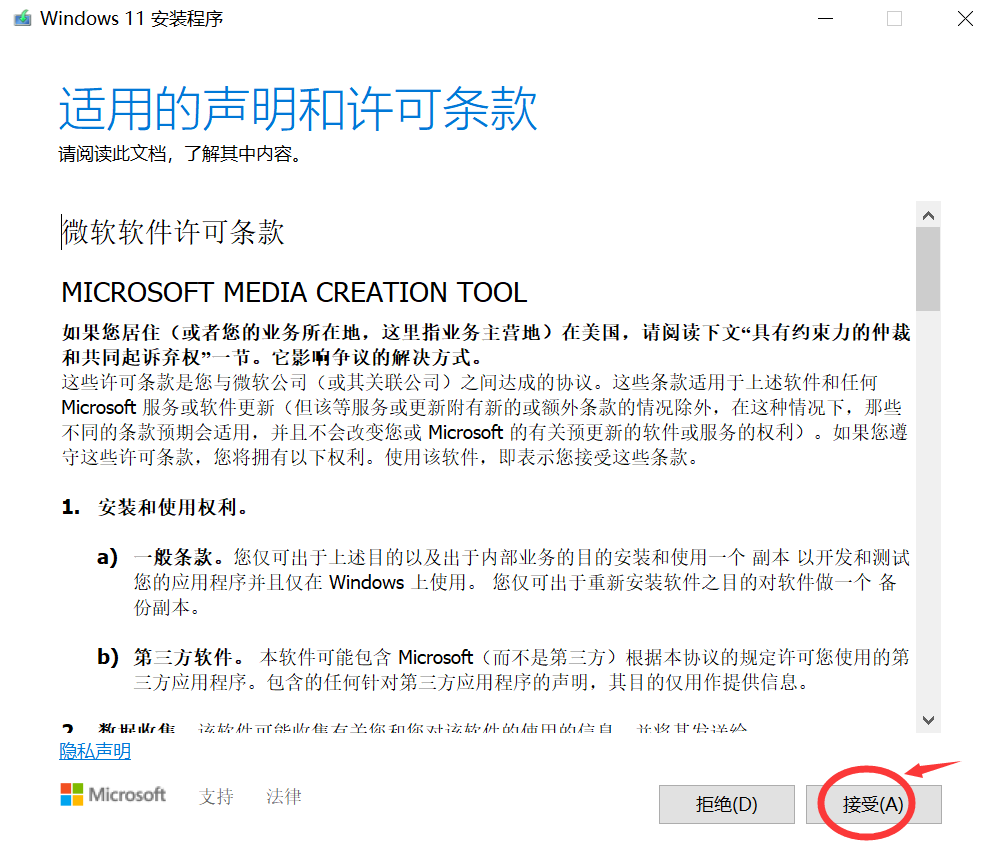
3、点击【接受】;
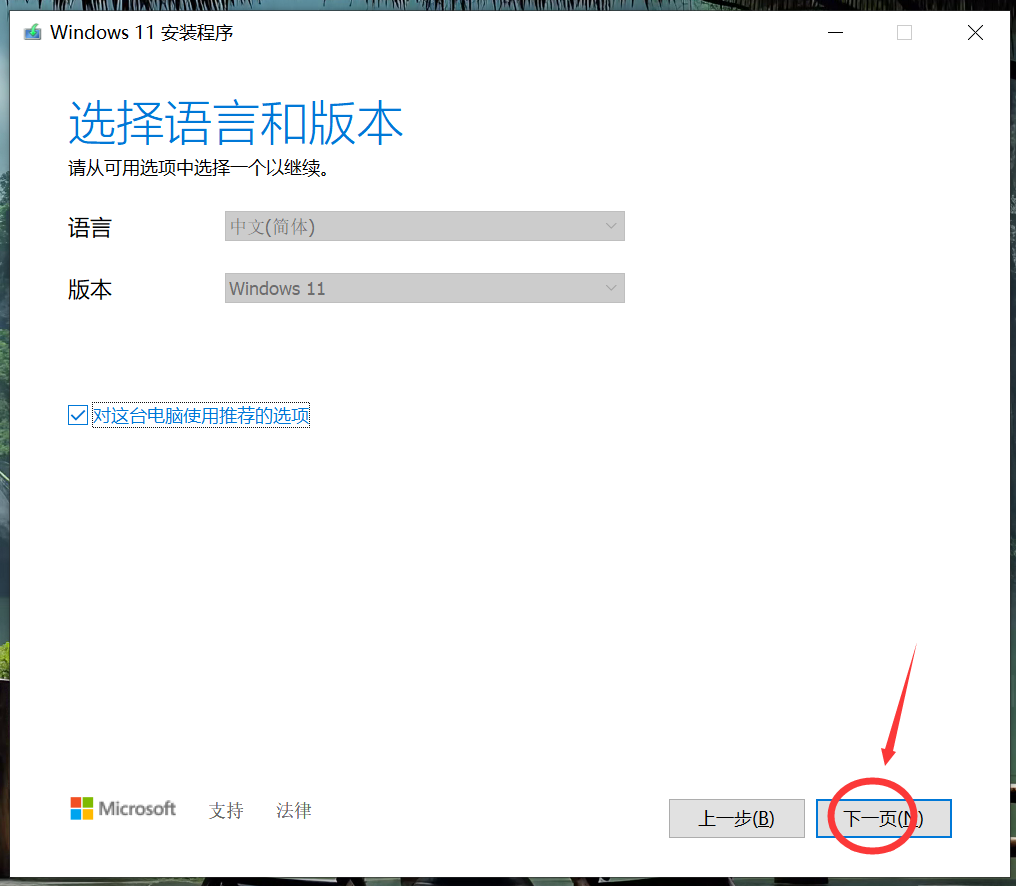
4、点击【下一页】;
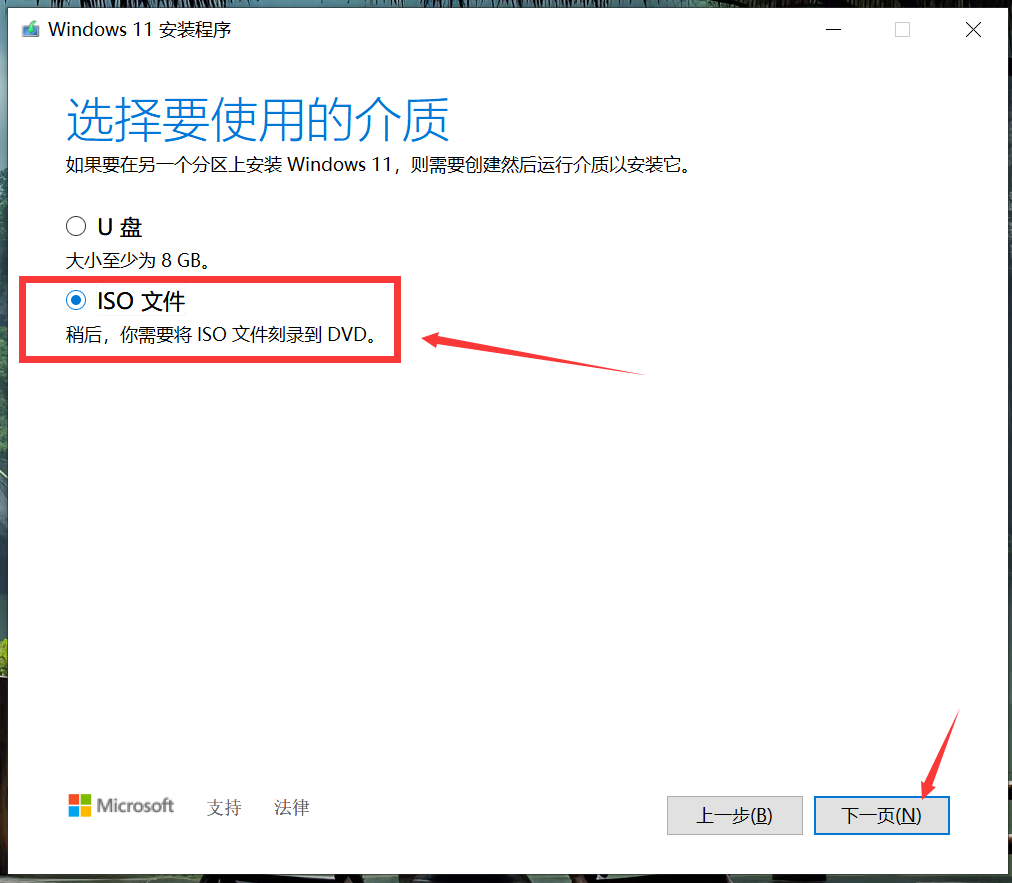
5、选中“ISO文件”,然后点击【下一步】;
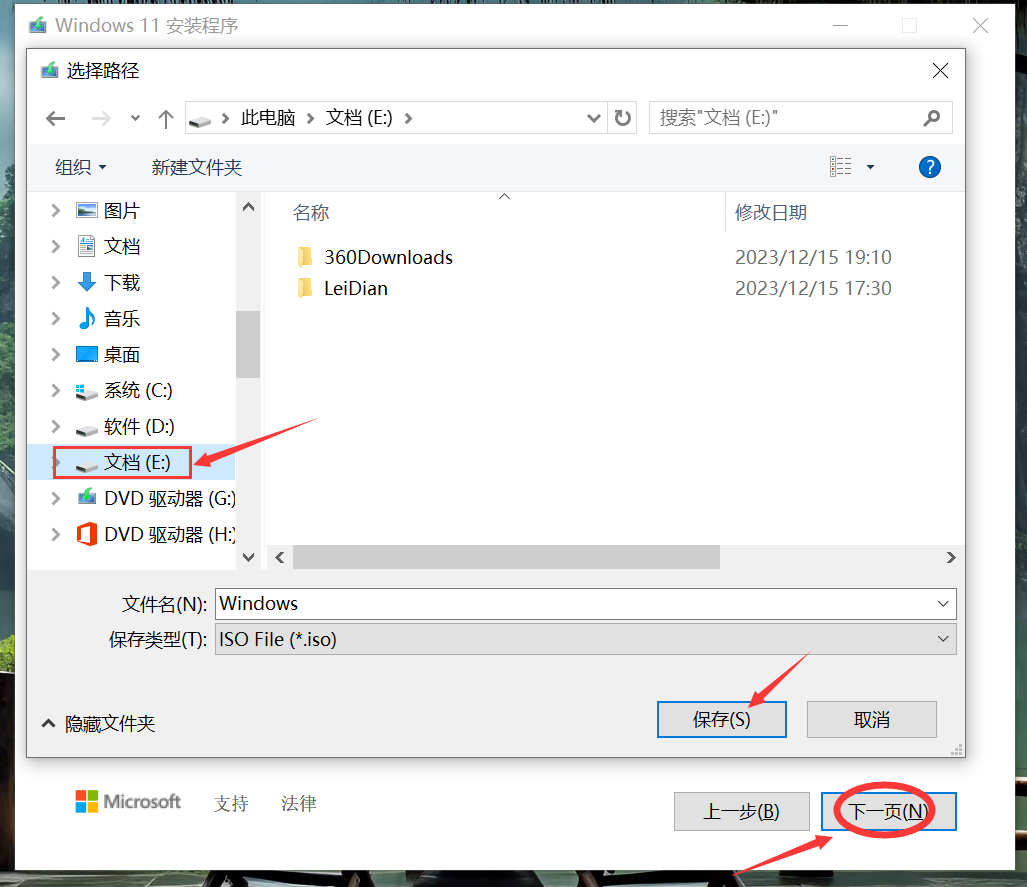
6、选择您要存放的磁盘位置,注意该位置任意盘都可以,本人以选择‘E’盘为例,选中‘E盘’后,点击【保存】,然后下一步就会自动下载Windows11原装镜像文件;
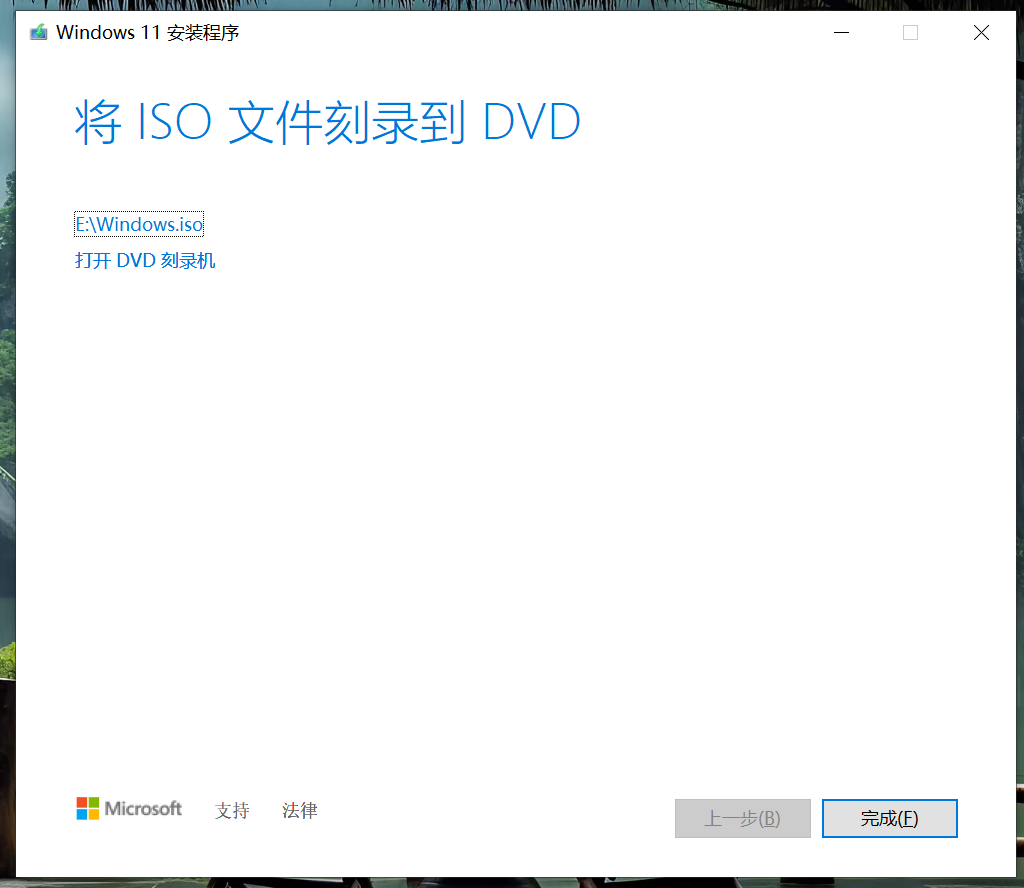
7、下载完成后,点击【完成】,此时Windows11系统镜像文件就已经下载好了。
二、Windows11在线安装教程:
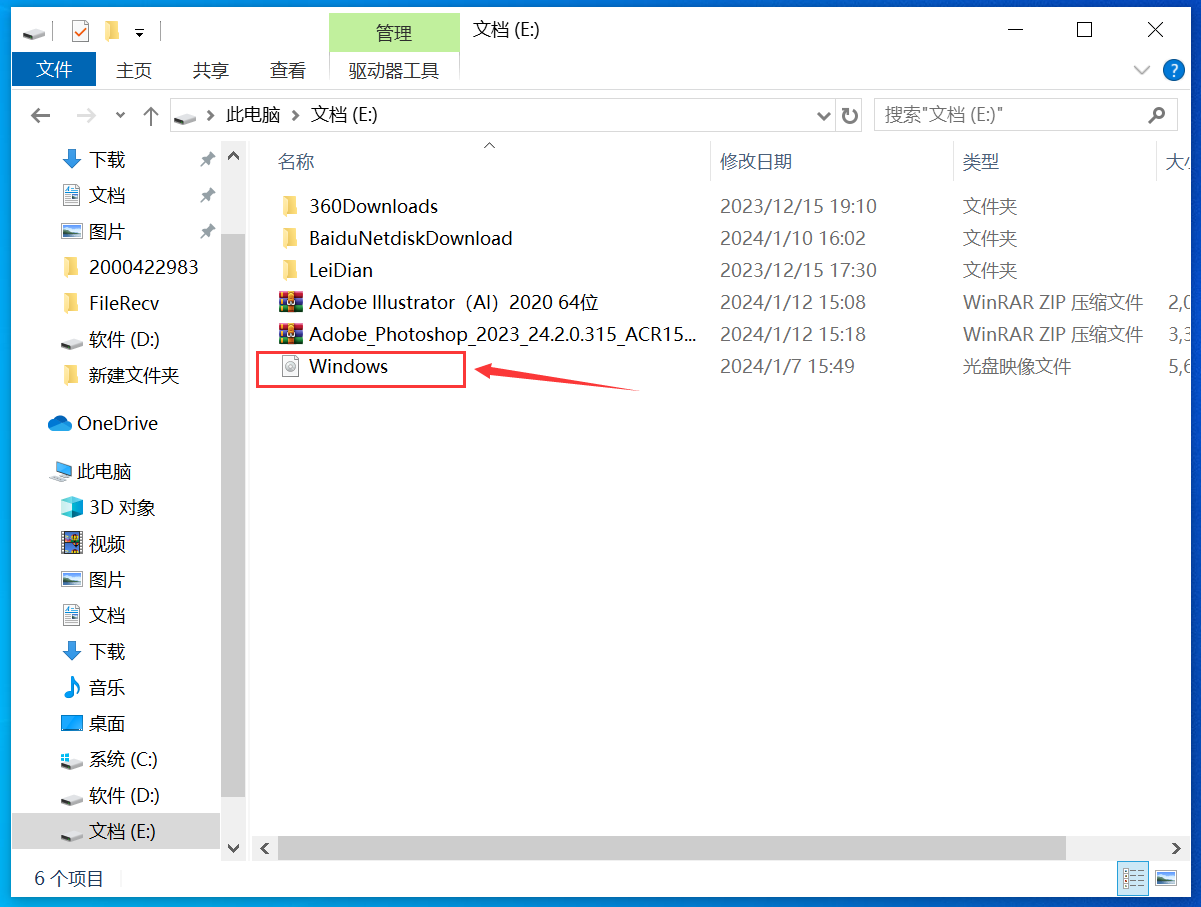
1、找到上面教程中,镜像文件的存放位置,因为上面我是以E盘为例,所以我打开E盘,找到镜像文件【Windows.ISO】,双击打开它;
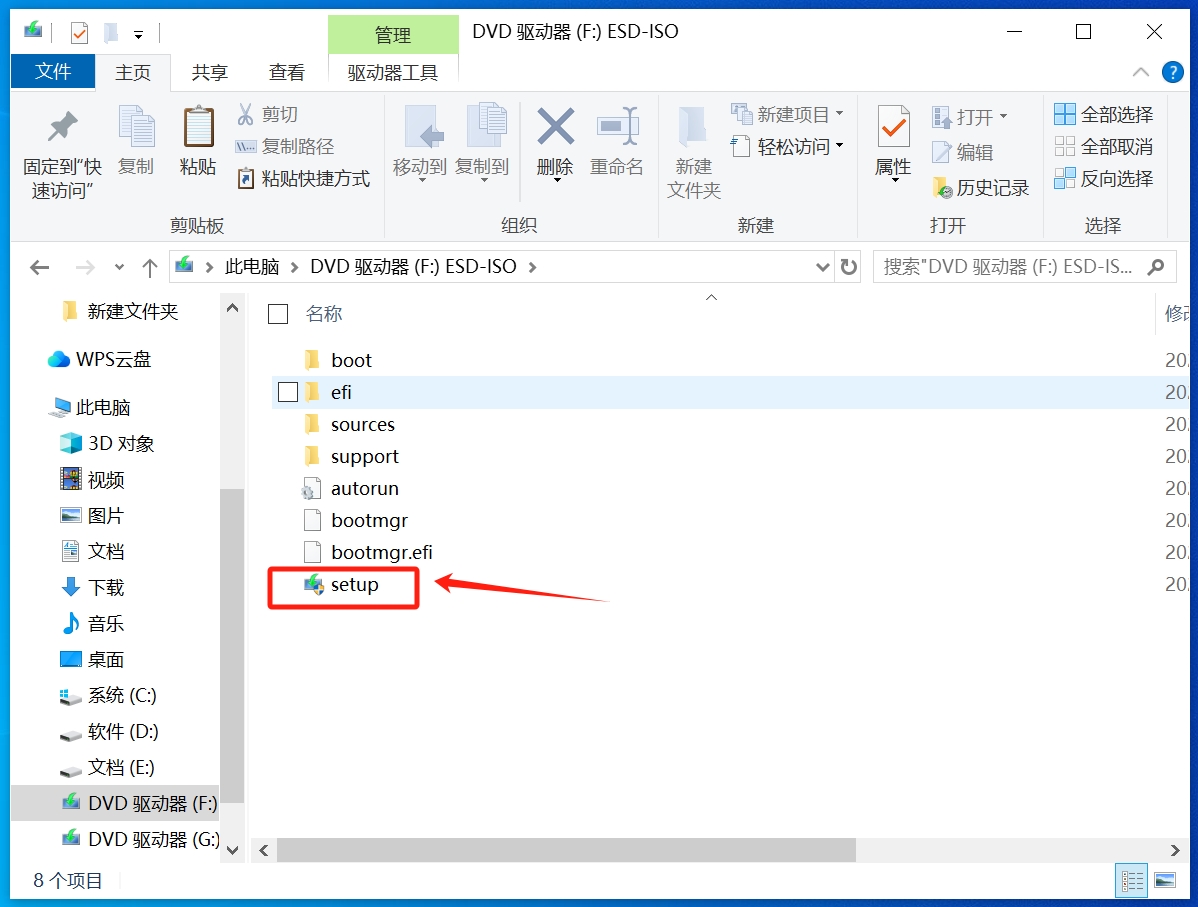
2、选中并双击打开【setup】文件(打开后加载比较慢,稍微多等会进入软件界面);
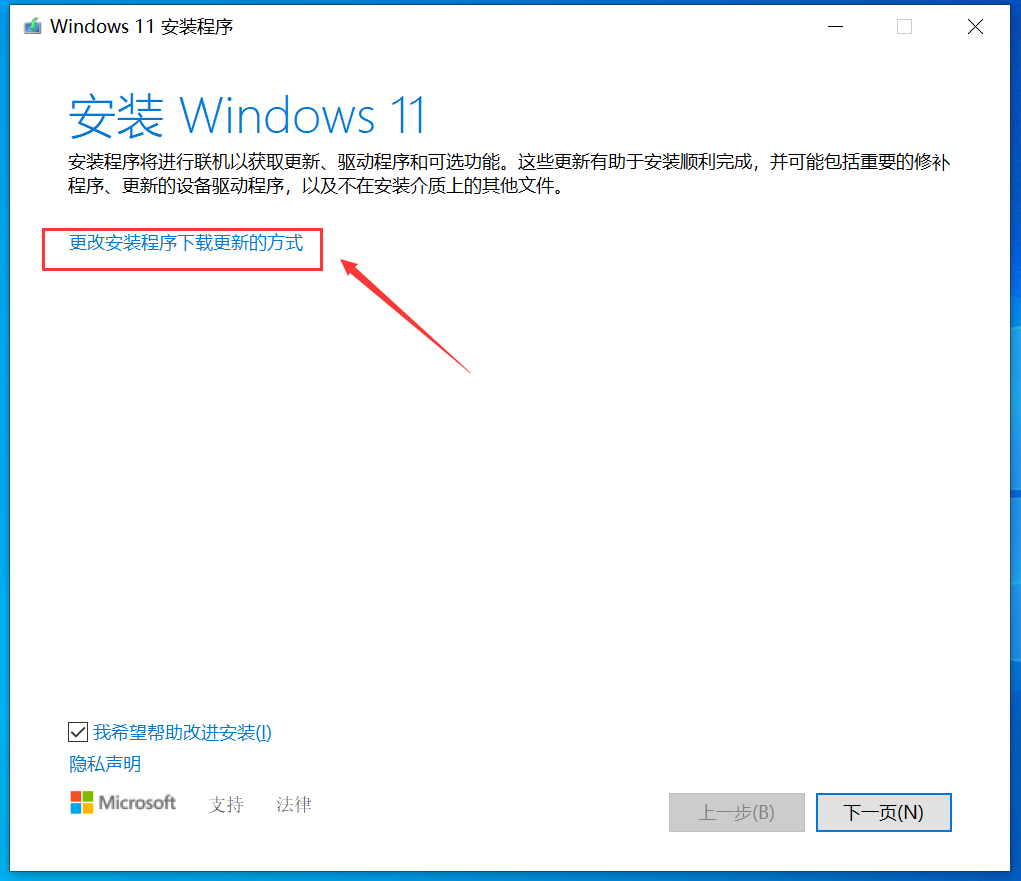
3、点击【更改安装程序下载更新的方式】;
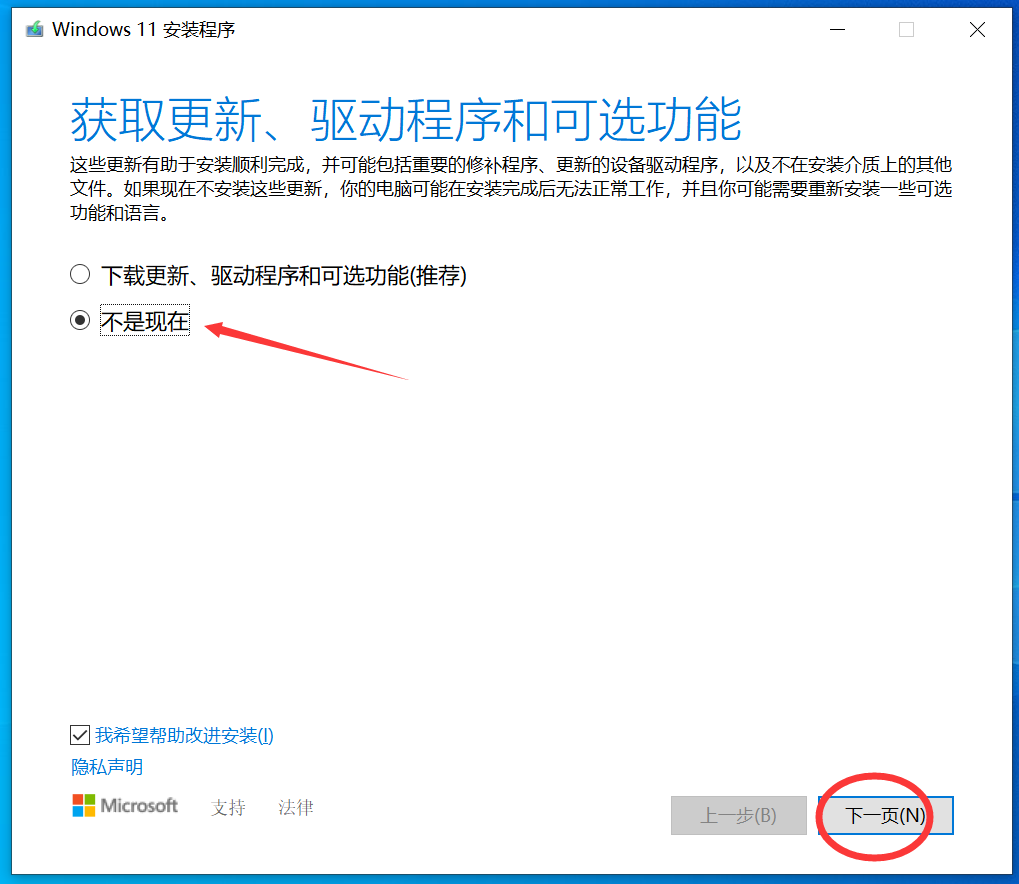
4、选中“不是现在”,然后点击【下一页】;
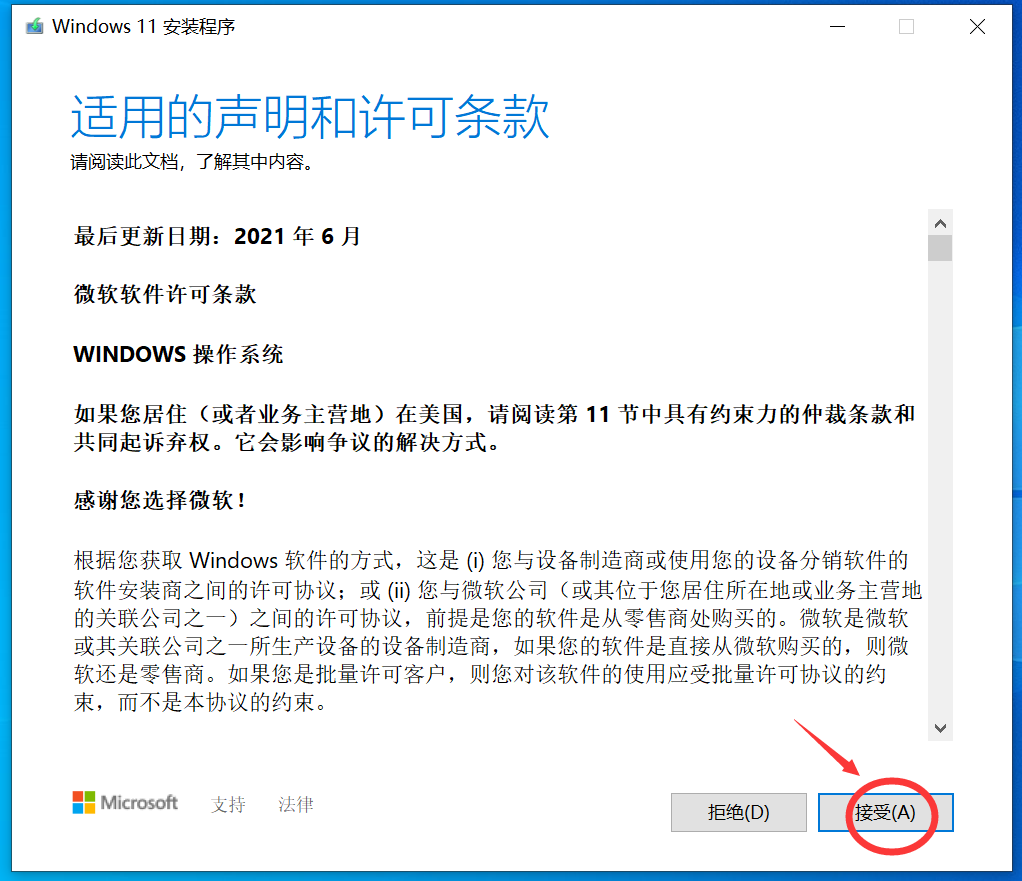
5、点击【接受】;
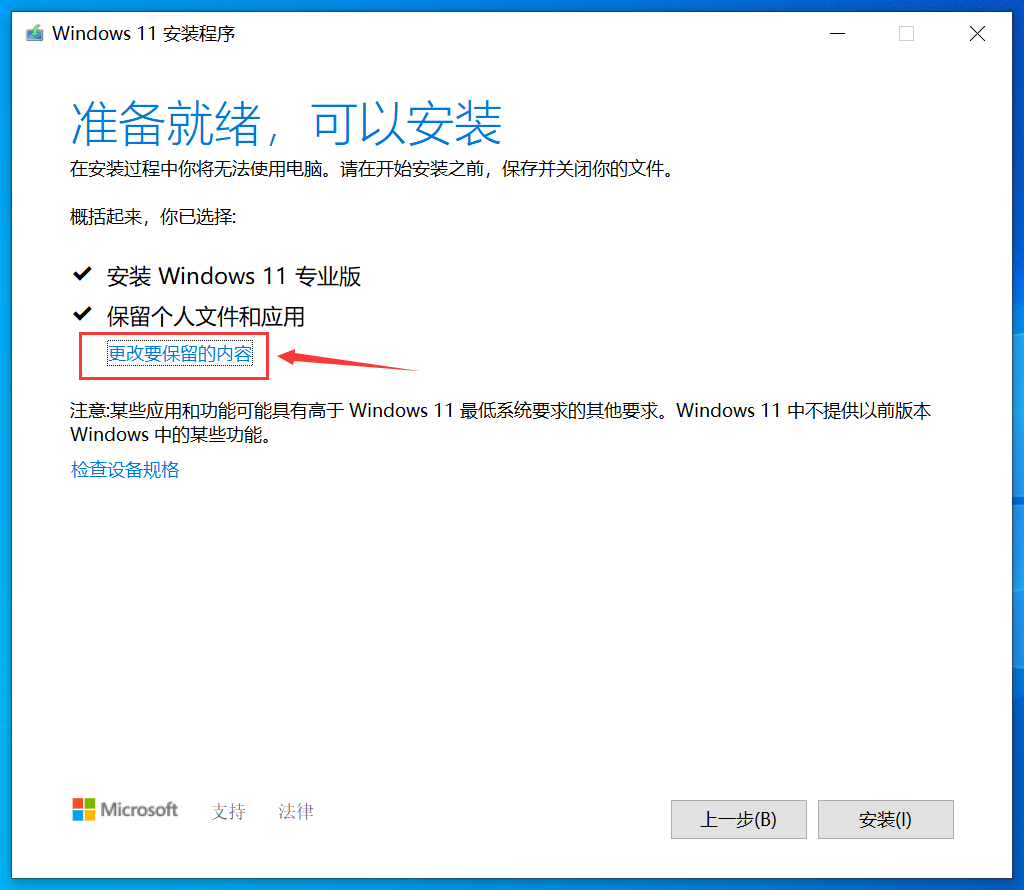
6、在‘准备就绪,可以安装时’看下第二项是否为“不保留任何内容”,如果不是,就点击下方的【更改要保留的内容】;
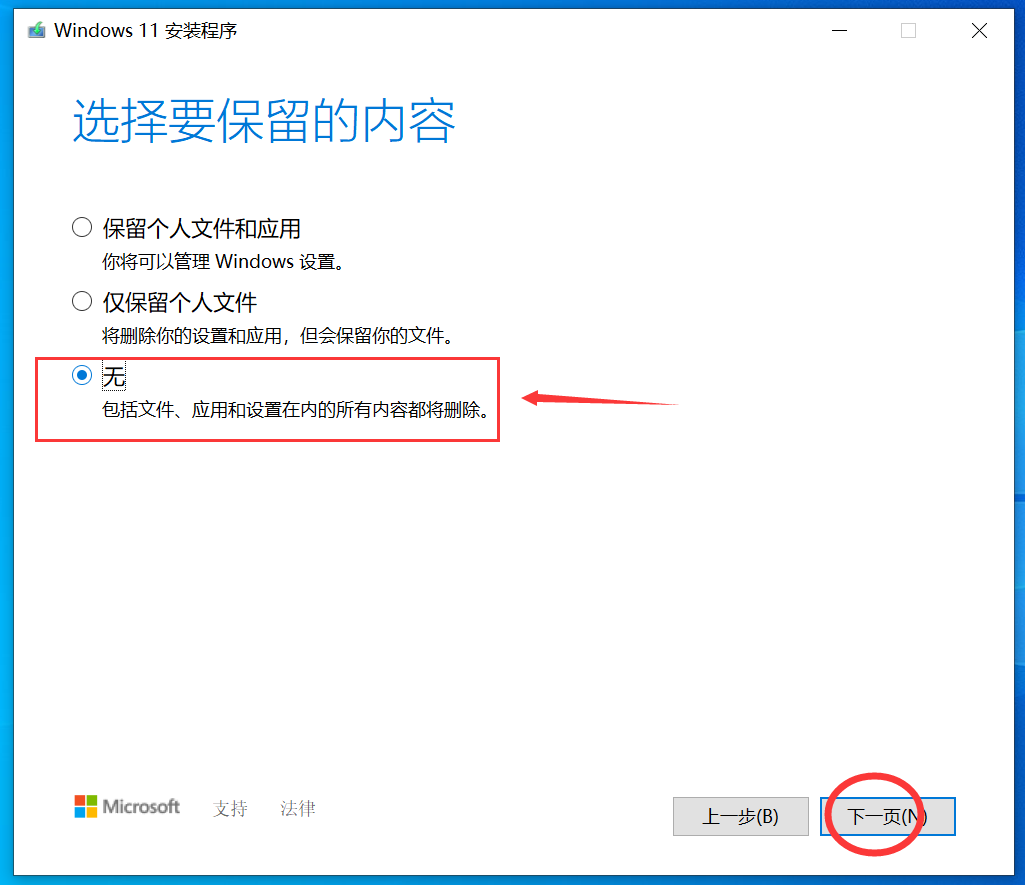
7、选择要保留的内容中,选中“无”,然后点击【下一页】;
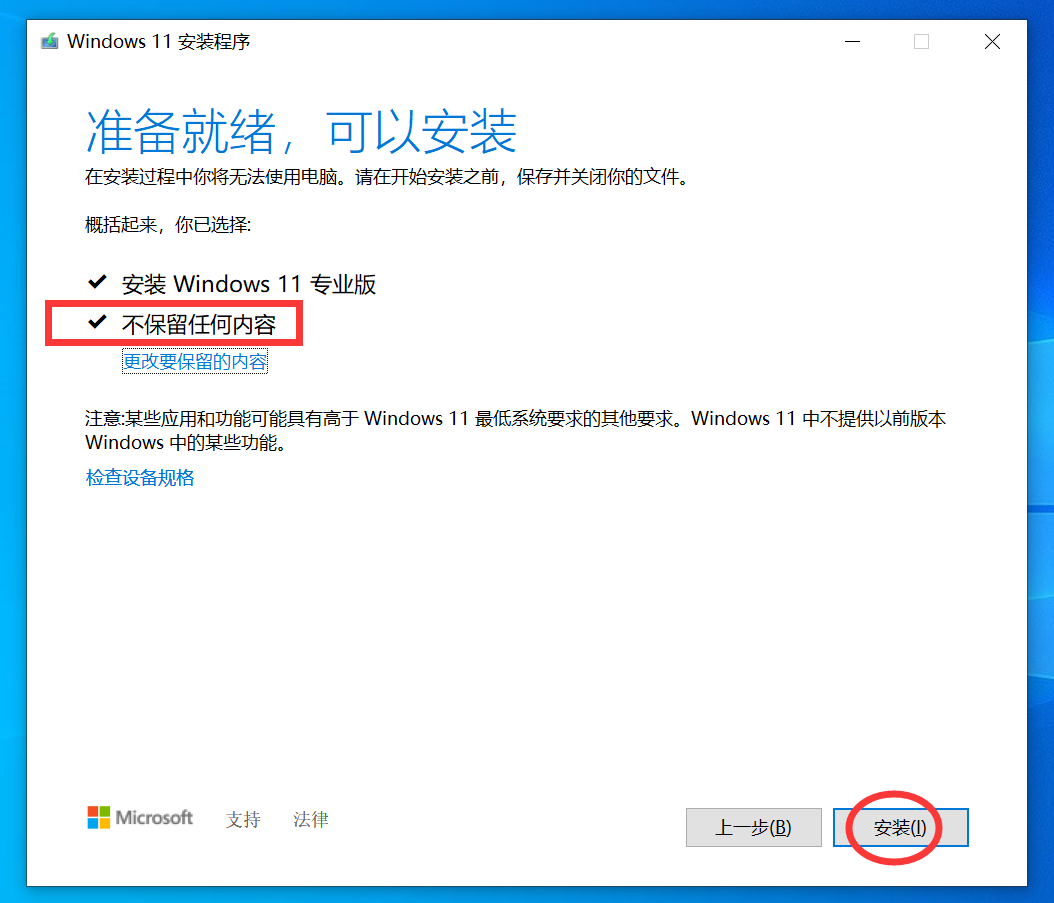
8、最后达到上图的状态,点击【安装】,即可进行自动安装完成,电脑会反复重启直到安装完成进入系统初始设置界面。
下载地址
云盘直链
大小:9.64MB 更新时间:2026-10-30 累计下载:3 次